Sichere Fernwartung.
Ein Klick – fertig.
Laden Sie unser fertig vorkonfiguriertes Paket herunter und starten Sie es. Kein Anlegen, keine Server-Daten, kein Schlüssel eintippen — alles ist bereits eingerichtet.
Herunterladen
Auf Smartphone oder Tablet installieren
Auf Mobilgeräten ist kein automatischer Installer möglich — dafür sind Play Store / App Store zuständig. Der Ablauf dauert aber trotzdem nur zwei Minuten:
1. App installieren
Android: RustDesk ist nicht mehr im Play Store. Laden Sie die offizielle, signierte App direkt. Beim Öffnen fragt Android einmalig nach der Erlaubnis, Apps aus dieser Quelle zu installieren — zulassen.
Alternative: via F-Droid (Open-Source-Store).
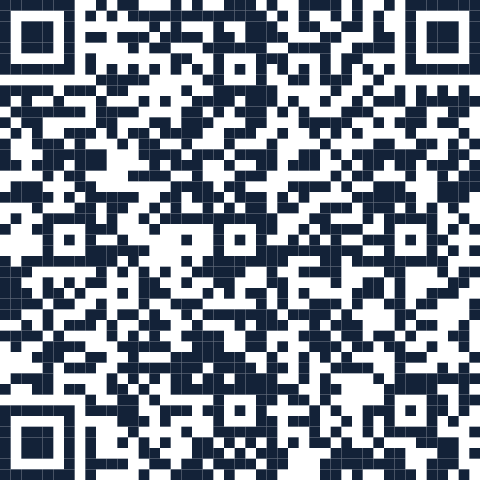
2. Server eintragen
Ohne den Schlüssel weist der Server die Verbindung ab.
Android: Menü ☰ oben links → Einstellungen → ID-/Relay-Server. Dort alle drei Werte eintragen.
iPhone / iPad: unten rechts „Einstellungen" → dort der erste Eintrag „ID/Relay-Server". Nur ID-Server und Key ausfüllen, API-Server leer lassen. Ein Feld für den Relay-Server gibt es auf dem iPhone und iPad nicht; es wird dort auch nicht gebraucht.
Der Schlüssel endet auf ein Gleichheitszeichen — es gehört dazu und fällt beim Kopieren leicht weg. Ein unvollständiger Schlüssel wird klaglos gespeichert, der Fehler zeigt sich erst beim Verbinden. Der Relay-Server wird nur unter Android eingetragen. Bequemer: am Mac oder PC unter Einstellungen → Netzwerk die Serverkonfiguration exportieren, auf dem Mobilgerät im Dialog oben das Klemmbrett-Symbol antippen.
3. ID durchgeben
Die App zeigt ganz oben Ihre 9-stellige ID an. Diese plus das Einmalpasswort an uns weitergeben — fertig.
Die Verbindung läuft nur, solange die App geöffnet ist. Schließen = Verbindung sofort beendet.
Google PixelStock-Android · Nothing · Motorola
- Öffnen Sie Einstellungen auf Ihrem Gerät.
- Tippen Sie auf Apps → Alle Apps anzeigen → RustDesk.
- Oben rechts das Symbol ⋮ öffnen → „Eingeschränkte Einstellungen zulassen".
- Zurück in RustDesk: Einstellungen → Bedienungshilfen aktivieren. Fertig.
SamsungOne UI · Galaxy-Reihe
- Einstellungen → Apps → auf RustDesk tippen.
- Oben rechts das Symbol ⋮ antippen.
- „Berechtigungen für eingeschränkte Einstellungen zulassen" aktivieren — mit PIN oder Fingerabdruck bestätigen.
- Zurück in RustDesk → Bedienungshilfen freigeben. Fertig.
Xiaomi · Redmi · POCOMIUI · HyperOS
- Einstellungen → Apps → Apps verwalten → RustDesk.
- Nach unten scrollen → „Weitere Berechtigungen", alternativ oben rechts ⋮.
- „Eingeschränkte Einstellungen zulassen" bzw. „Aus unbekannten Quellen" aktivieren.
- Zurück in RustDesk → Bedienungshilfen freigeben.
OnePlus · Oppo · RealmeOxygenOS · ColorOS
- Einstellungen → Apps → App-Verwaltung → RustDesk.
- Oben rechts ⋮ → „Eingeschränkte Einstellungen zulassen".
- Zurück in RustDesk → Bedienungshilfen freigeben.
Huawei · HonorEMUI · MagicOS
- Einstellungen → Apps → RustDesk auswählen.
- Berechtigungen öffnen → bei Bedienungshilfen die Warnung bestätigen.
- Falls weiter gesperrt: oben rechts ⋮ → „Eingeschränkte Einstellungen zulassen".
- Zurück in RustDesk → freigeben.
Anderes GerätSie finden den Menüpunkt nicht
- Öffnen Sie Einstellungen und nutzen Sie oben die Suche mit dem Begriff „Eingeschränkte Einstellungen" oder „Restricted".
- Findet die Suche nichts: Einstellungen → Apps → RustDesk, oben rechts ⋮ — der Menüpunkt heißt je nach Hersteller leicht anders.
- Immer noch nichts? Rufen Sie uns einfach an — wir klären das in 2 Minuten gemeinsam.
Doppelklick & starten
Windows: Rechtsklick → „Als Administrator ausführen".
Verbindung aufbauen
Sie erreichen uns
Hilfe beim Einrichten oder Fragen zum Ablauf — wir antworten schnell.